Kostenloser KI Bild-Upscaler — Jedes Bild bis zu 10× vergrößern, ohne Details zu verlieren
Laden Sie ein kleines oder unscharfes Foto hoch, und der KI Bild-Upscaler rekonstruiert echte Details — Hautstruktur, Stoffgewebe, Schriftzüge — statt Pixel nur zu strecken. 5 spezialisierte Modelle, 2×-10×, Ergebnisse in Sekunden.
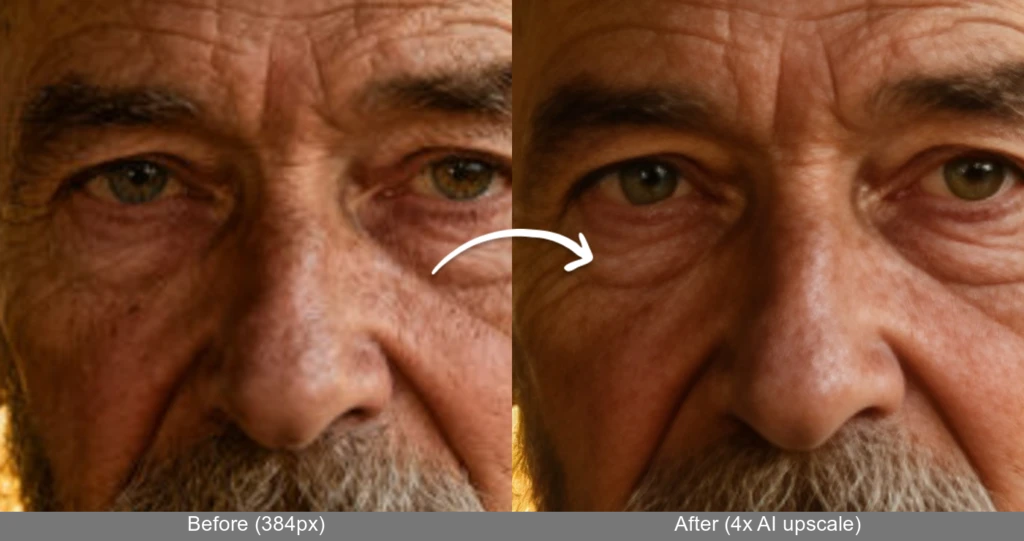
So sieht 4-faches KI-Hochskalieren wirklich aus
Beide Hälften werden in derselben Größe gezeigt. Links ein auf herkömmliche Weise vergrößertes 384px-Foto, rechts derselbe Ausschnitt, nachdem unser KI Bild-Upscaler ihn 4-fach rekonstruiert hat. Achten Sie auf Wimpern, Poren und Bart.
Verfügbare KI-Bild-Upscaler-Modelle
Ergebnisse des KI Bild-Upscalers
Vergleichen Sie Original- mit KI-hochskalierten Bildern. Erleben Sie unsere All-in-one-Plattform zum KI Bild hochskalieren mit mehreren spezialisierten Modellen für verschiedene Bildtypen.
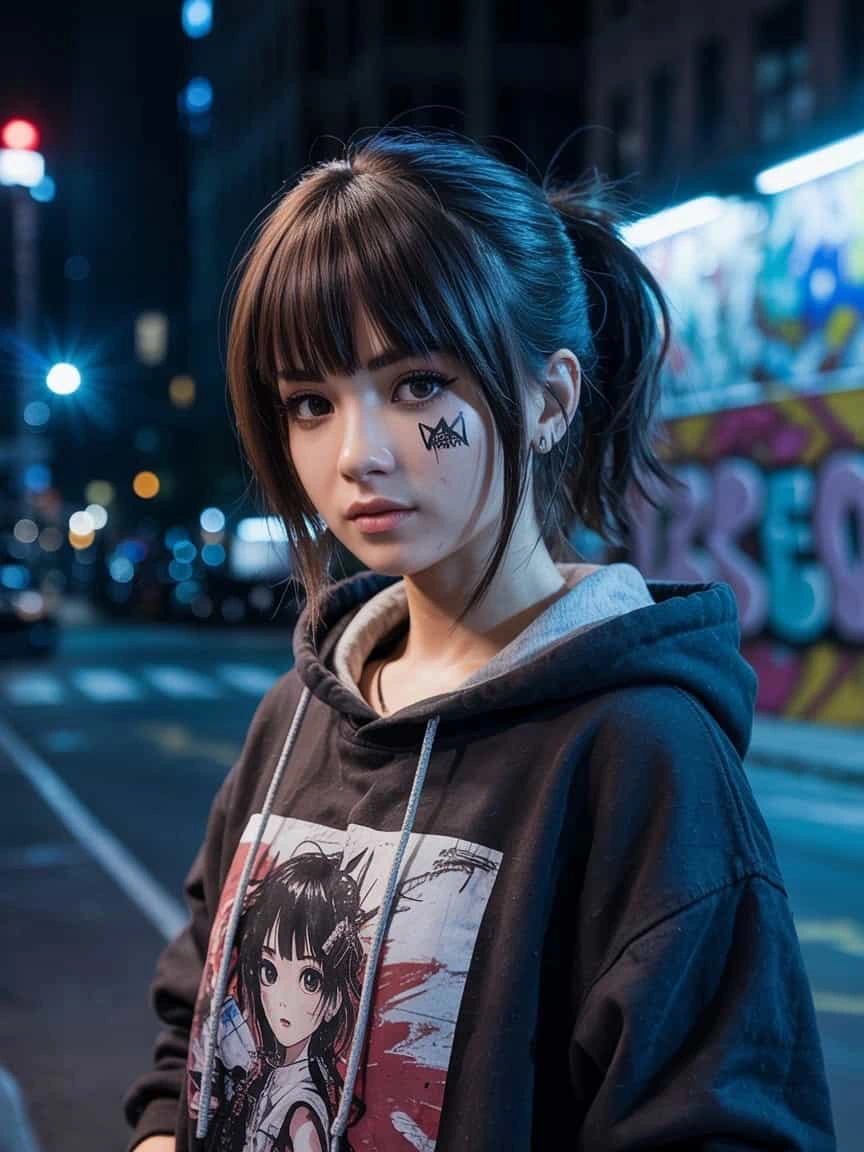
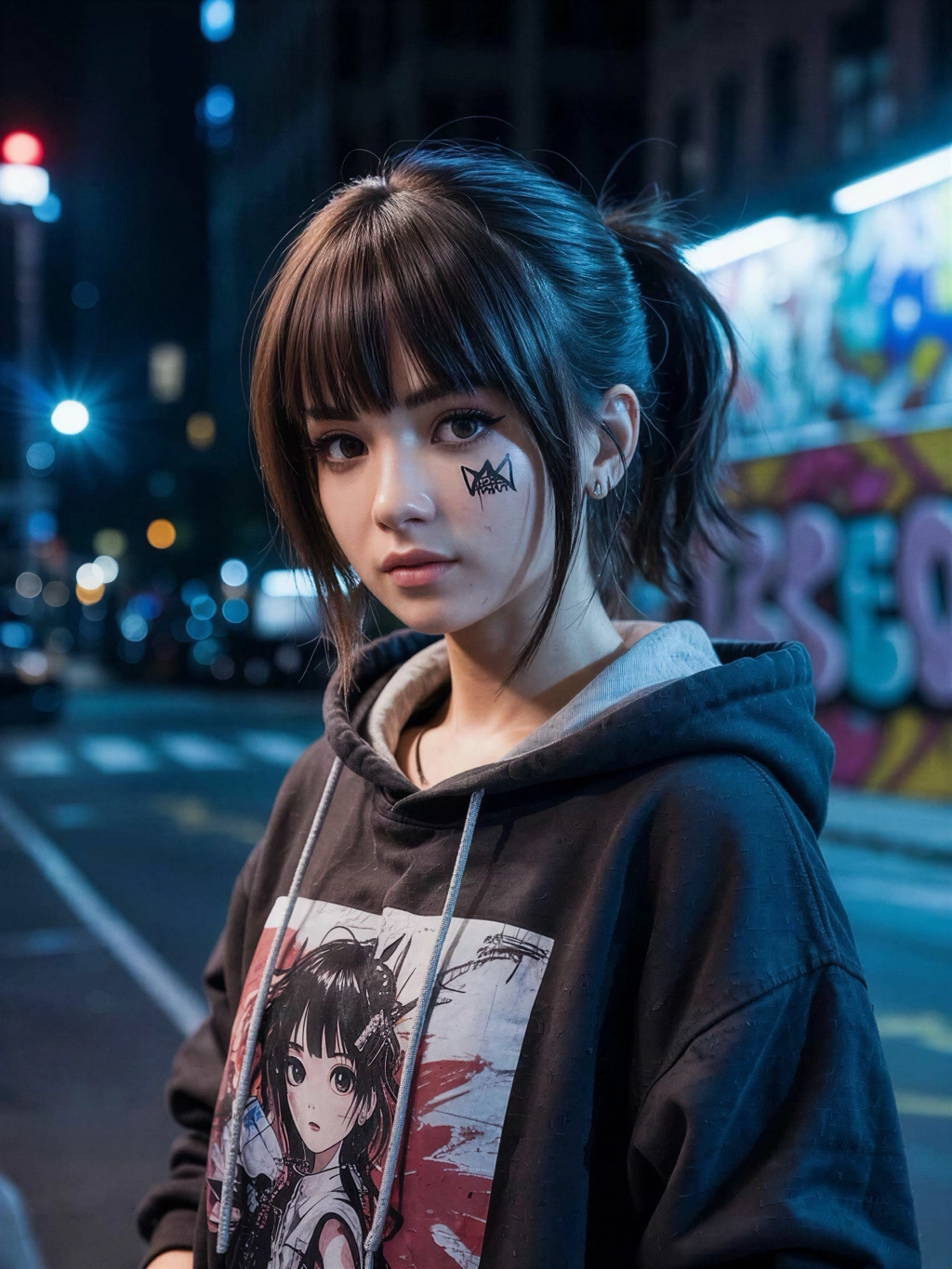
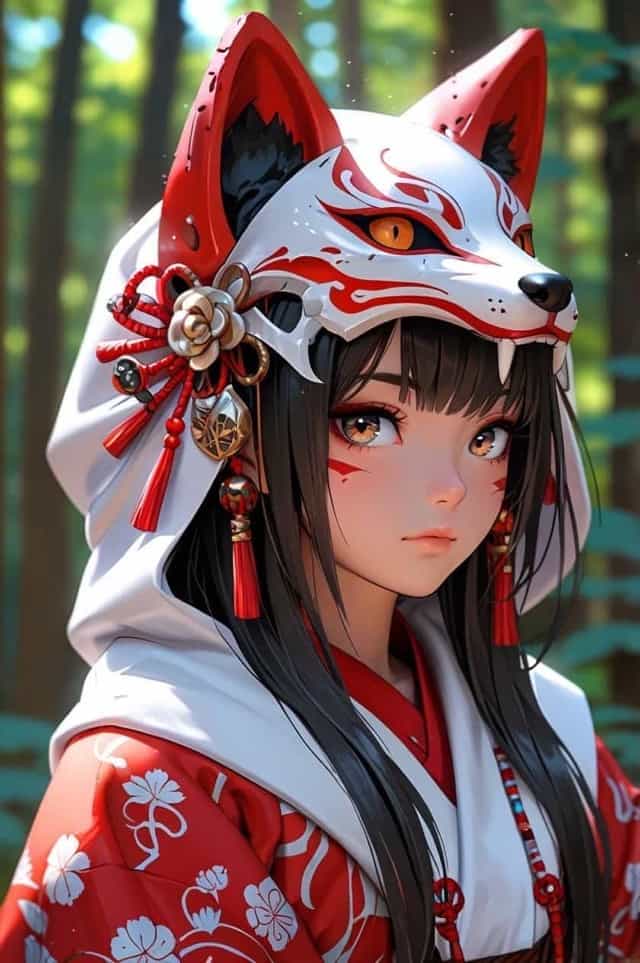
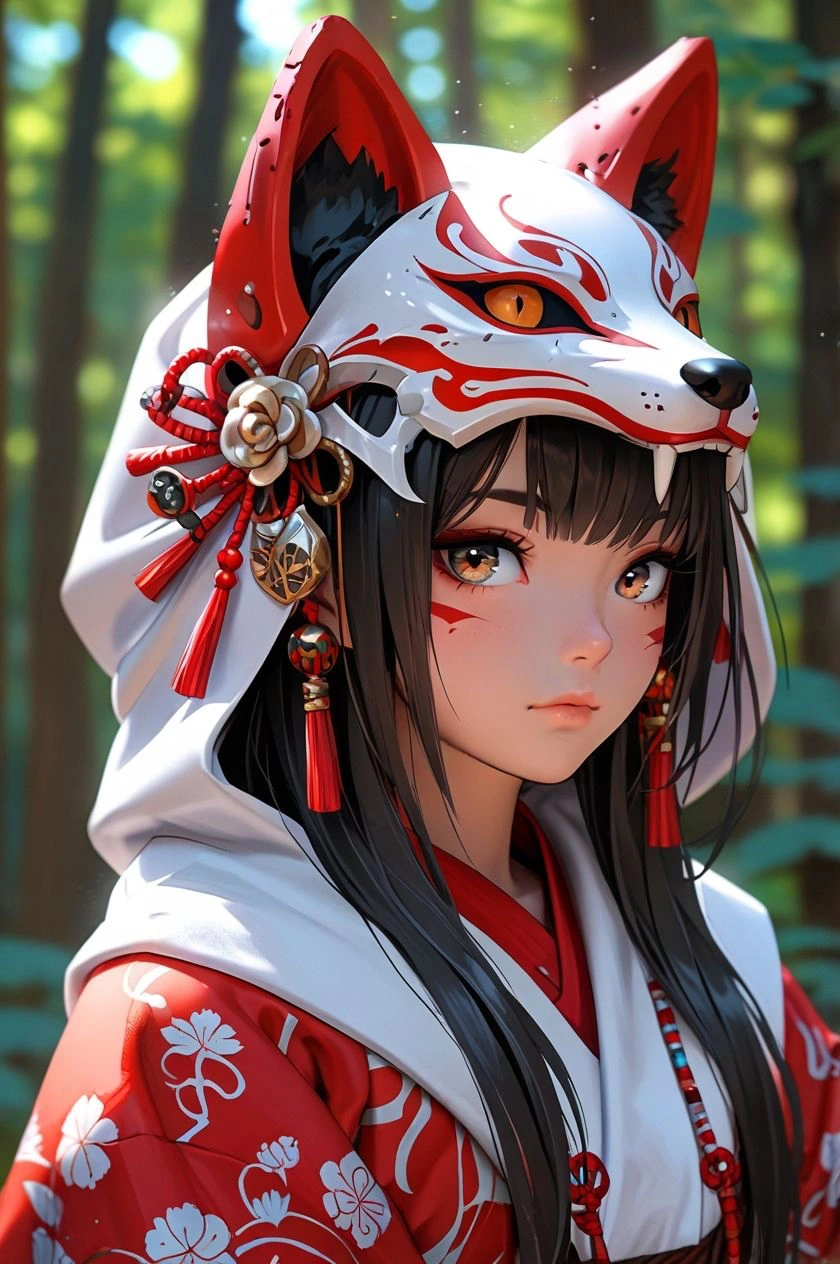
Porträtverbesserung – Crystal KI-Bild-Upscaler (2×-8×)
Der Crystal KI-Bild-Upscaler stellt Gesichtstextur und feine Details mit 2×-8facher Skalierung wieder her. Der professionelle Porträt-KI-Upscaler bewahrt natürliche Merkmale bei gleichzeitig höherer Auflösung.
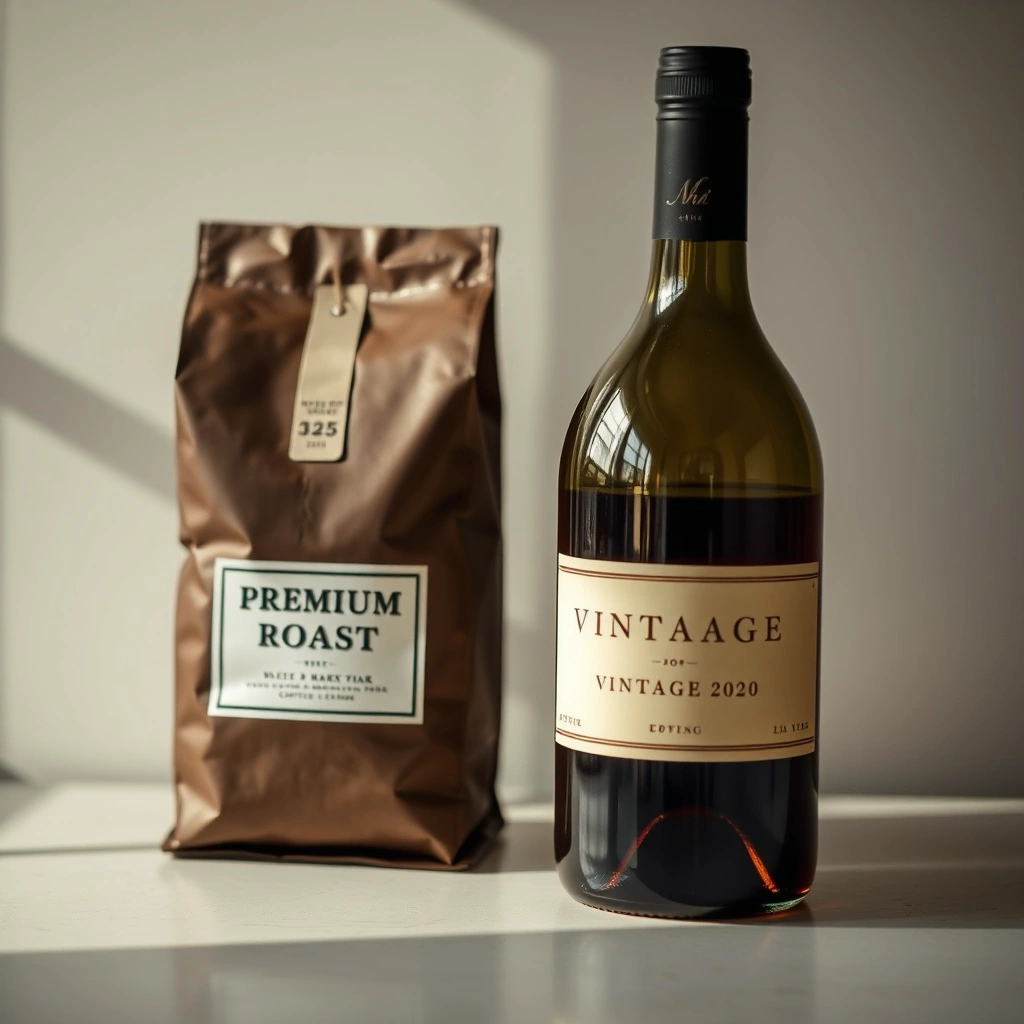
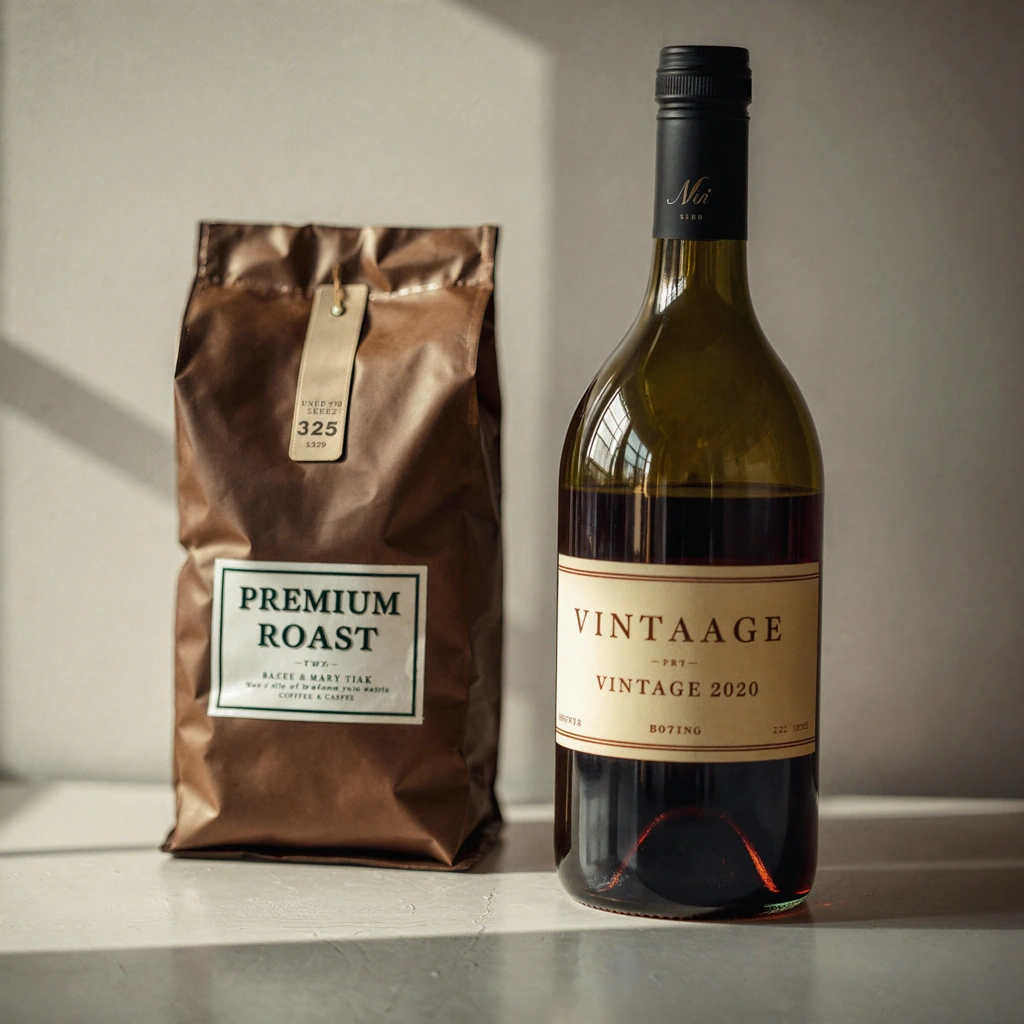
Produktfotografie – Flux Vision KI-Upscaler (2×-4×)
Der Flux Vision KI-Bild-Upscaler rekonstruiert scharfe Kanten und Reflexionen mit kreativer 2×-4facher Skalierung. Fortschrittlicher KI-Upscaler für professionelle Produktbilder.
Digitale Kunst – Topaz KI-Upscaler (2×-4×)
Der Topaz KI-Bild-Upscaler bewahrt den künstlerischen Stil bei 2×-4facher Verbesserung. Der präzise KI-Upscaler schärft Linien und verstärkt die Farbbrillanz für Anime und Illustrationen.
Wann Sie ein Bild hochskalieren müssen
Die alltäglichen Aufgaben, für die Menschen einen KI Bild-Upscaler nutzen — und was sich mit höherer Auflösung ändert.
Drucken ohne Pixelbrei
Ein 1000px-Webbild sieht am Bildschirm gut aus und zerfällt auf Papier. Skalieren Sie das Bild zunächst 4×-10× hoch, und Sie erhalten Poster, Flyer und Leinwanddrucke mit sauberen Kanten statt sichtbarer Blöcke.
Alte und komprimierte Fotos retten
Screenshots, WhatsApp-Weiterleitungen und jahrzehntealte Handyfotos kommen weich und voller JPEG-Artefakte an. Der KI Bild-Upscaler stellt die durch Kompression verlorene Textur wieder her, statt den Bildbrei nur zu schärfen.
E-Commerce-Zoom, der überzeugt
Marktplätze verlangen große Bilder, damit Käufer in Nähte, Etiketten und Materialien hineinzoomen können. Skalieren Sie Produktfotos hoch, um Amazon- und Shopify-Auflösungsvorgaben zu erfüllen — ohne ein Fotoshooting zu wiederholen.
KI-Kunst in voller Größe nutzbar machen
Die meisten Generatoren erreichen maximal etwa 1-2 MP. Lassen Sie das Ergebnis durch den KI Bild-Upscaler laufen, um 4K und mehr zu erreichen, damit Ihr Kunstwerk große Drucke, Wallpaper und Merchandise übersteht.
Gesichter in Gruppenfotos schärfen
Ist das Motiv im Bild klein, verschwimmen Gesichter, sobald Sie hineinzoomen. Auf Porträts abgestimmte Modelle stellen Augen, Haare und Hautdetails wieder her und halten die Person dabei erkennbar.
Video-Standbilder und Screenshots aufbereiten
Aus Videos gegriffene Einzelbilder sind von Natur aus niedrig aufgelöst. Das Hochskalieren macht aus einem brauchbaren, aber weichen Standbild etwas, das Sie in einem Thumbnail, Artikel oder einer Präsentation verwenden können.
KI Bild-Upscaler vs. gewöhnliches Skalieren
Warum das Vergrößern in Photoshop oder einem kostenlosen Resizer nie wirklich Details hinzufügt.
Häufige Fragen zum KI Bild-Upscaler
Wie unterscheidet sich KI-Skalierung von einfachem Skalieren der Bildgröße?
Eine normale Größenänderung streckt lediglich die bereits vorhandenen Pixel, sodass aus einem kleinen Foto einfach ein größeres, unscharfes Foto wird. Ein KI Bild-Upscaler sagt voraus, welche Details nie erfasst wurden — Poren, Haarsträhnen, Stoffgewebe, die Kante eines Buchstabens — und malt sie hinein. Deshalb bleibt KI-Skalierung bei 4× oder mehr scharf, während bikubisches Skalieren ab etwa 2× zerfällt.
Wie weit kann ich ein Bild hochskalieren, bevor es nicht mehr gut aussieht?
Unsere Modelle reichen von 2× bis 10×, je nachdem, welches Sie wählen. In der Praxis ist 2×-4× für nahezu jedes Foto sicher und deckt die meisten Druckaufträge ab. 8×-10× funktioniert am besten, wenn die Quelle bereits einigermaßen sauber ist; ein sehr kleines, stark komprimiertes Bild verbessert sich zwar trotzdem, aber das Modell erfindet dann mehr der feinen Details.
Welches Upscaler-Modell sollte ich wählen?
Jedes Modell hat seine Spezialität: • Crystal Upscaler — Porträts und Gesichter, 2×-8× • Flux Vision Upscaler — Produkt- und Werbefotografie • Topaz — der sicherste Allrounder für fotografische Details, bis zu 4× • SeedVR — stark beschädigte oder minderwertige Quellen • Recraft Crisp — Illustrationen, Logos und flache Grafiken Wenn Sie unsicher sind, starten Sie mit dem Standardmodell und testen ein zweites am gleichen Bild zum Vergleich.
Verändert das Hochskalieren, wie eine Person aussieht?
Die auf Porträts abgestimmten Modelle sind darauf ausgelegt, die Identität zu bewahren — sie stellen Textur wieder her, statt Gesichtszüge zu verändern. Wenn Sie die Kreativitätseinstellungen hochsetzen, rekonstruiert das Modell aggressiver, und kleine Details können abweichen. Halten Sie die Kreativität daher niedrig, wenn Gesichtsgenauigkeit wichtig ist, etwa bei Ausweis- oder Familienfotos.
Kann ich KI-generierte Bilder hochskalieren?
Ja, das ist einer der häufigsten Anwendungsfälle. Die meisten Generatoren liefern etwa 1-2 MP, was für einen großen Druck oder ein 4K-Wallpaper nicht ausreicht. Wenn Sie das Ergebnis durch den KI Bild-Upscaler laufen lassen, erreicht es Druckauflösung und behält dabei Stil und Bildaufbau bei.
Entfernt das Hochskalieren Unschärfe oder JPEG-Artefakte?
Es reduziert sie deutlich. Da das Modell das Bild rekonstruiert statt es nur zu schärfen, werden Kompressionsblöcke und leichte Weichheit während der Rekonstruktion zu echter Textur aufgelöst. Starke Bewegungsunschärfe ist ein anderes Problem — das Hochskalieren schärft das Bild, kann aber kein Motiv wiederherstellen, das nie scharf gestellt wurde.
Welche Dateiformate und Größen werden unterstützt?
JPG, PNG und WebP funktionieren alle, in Farbe oder Graustufen. Sehr große Quellbilder in Kombination mit einem hohen Skalierungsfaktor benötigen mehr Verarbeitungszeit. Beginnen Sie daher mit 2×-4×, wenn Sie ein schnelles Ergebnis wollen, und gehen Sie nur höher, wenn Sie die Auflösung wirklich brauchen.
Was kostet es, und werden meine Bilder gespeichert?
Die Kosten hängen vom gewählten Modell und Skalierungsfaktor ab, und Sie können kostenlos ohne Anmeldung starten. Hochskalierte Ergebnisse werden nicht dauerhaft gespeichert — laden Sie Ihres also herunter, sobald es erscheint. Laden Sie bitte nur Bilder hoch, für die Sie das Bearbeitungsrecht besitzen; NSFW-Inhalte sind nicht erlaubt.
Weitere KI-Bildtools entdecken
Bringen Sie die Aufgabe mit dem Rest des Flux AI Bild-Toolkits zu Ende.

KI Bildeditor
Bearbeiten Sie jedes Foto, indem Sie eingeben, was geändert werden soll.
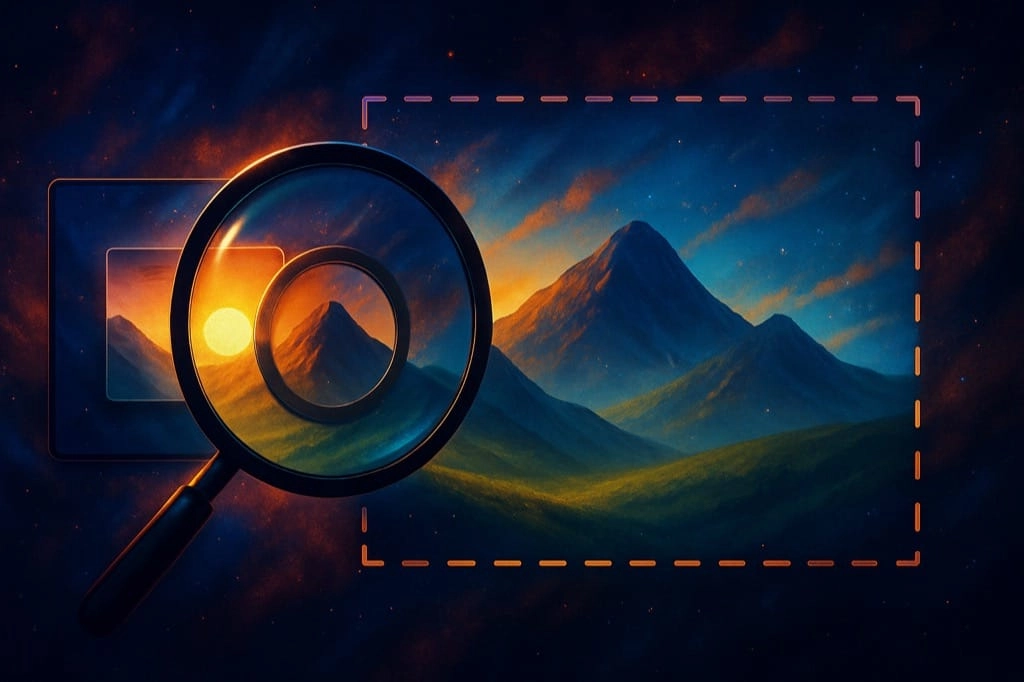
KI Bilderweiterung
Erweitern Sie jedes Foto auf ein neues Seitenverhältnis mit passender Umgebung.
KI Image Inpainting
Markieren Sie einen genauen Bereich und bearbeiten Sie nur innerhalb davon.
KI Hintergrundentferner
Schneiden Sie Motive mit sauberen, transparenten Kanten frei.
Skalieren Sie Ihr erstes Bild kostenlos hoch
Laden Sie ein kleines oder weiches Foto hoch, wählen Sie einen Skalierungsfaktor, und sehen Sie die Details zurückkehren. Kein Photoshop, keine Anmeldung.
KI Bild-Upscaler öffnen