無料AI画像拡張ツール — 写真の枠を超えて画像を広げるAI
写真をアップロードしてアスペクト比を選ぶだけ。AI画像拡張ツールが足りない背景を描き足すので、トリミングされた不自然さが残りません。バナー、ストーリーズ、サムネイル、印刷用素材の作成に最適です。
みんながAI画像拡張ツールで広げている写真
実際のリフレーミング事例を、ワンクリックで。例をクリックすると上のAI画像拡張ツールにそのまま読み込まれ、拡張結果をその場で確認できます。
Portrait to Landscape
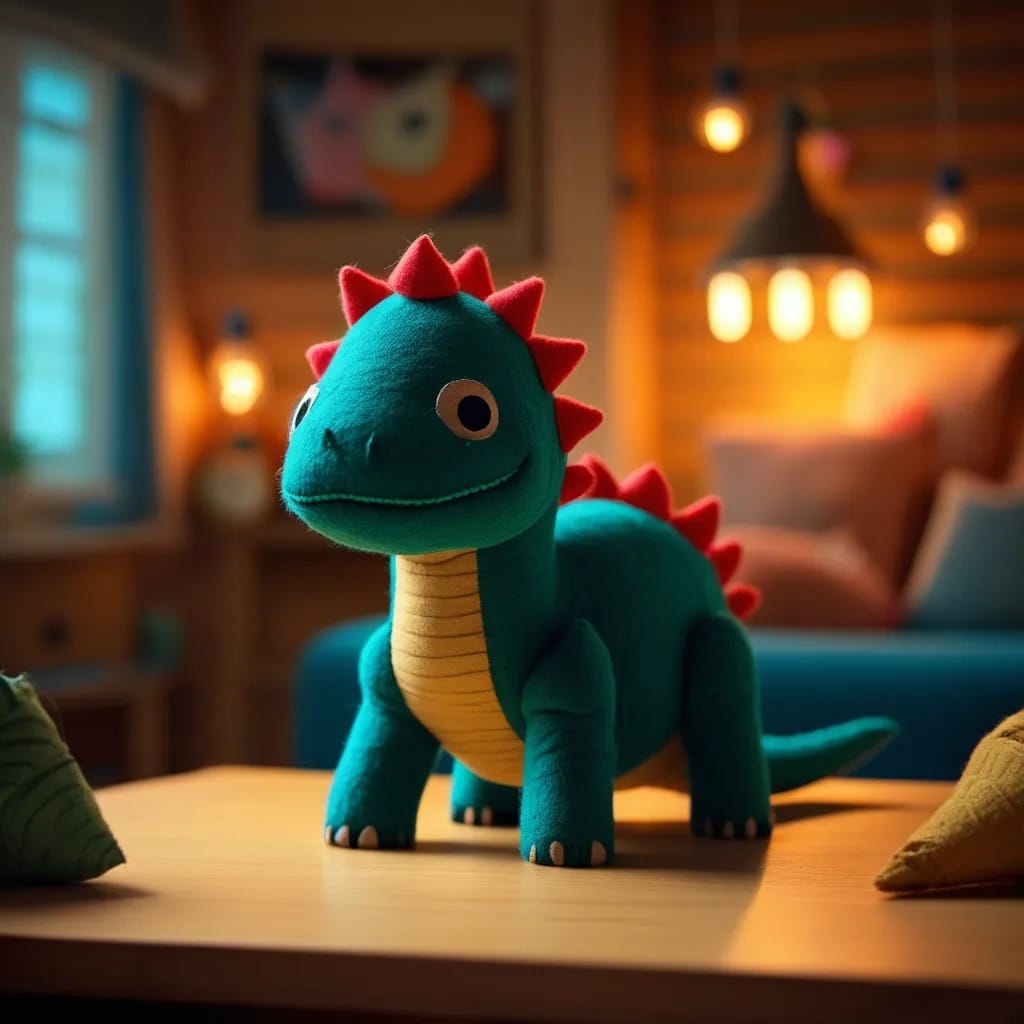
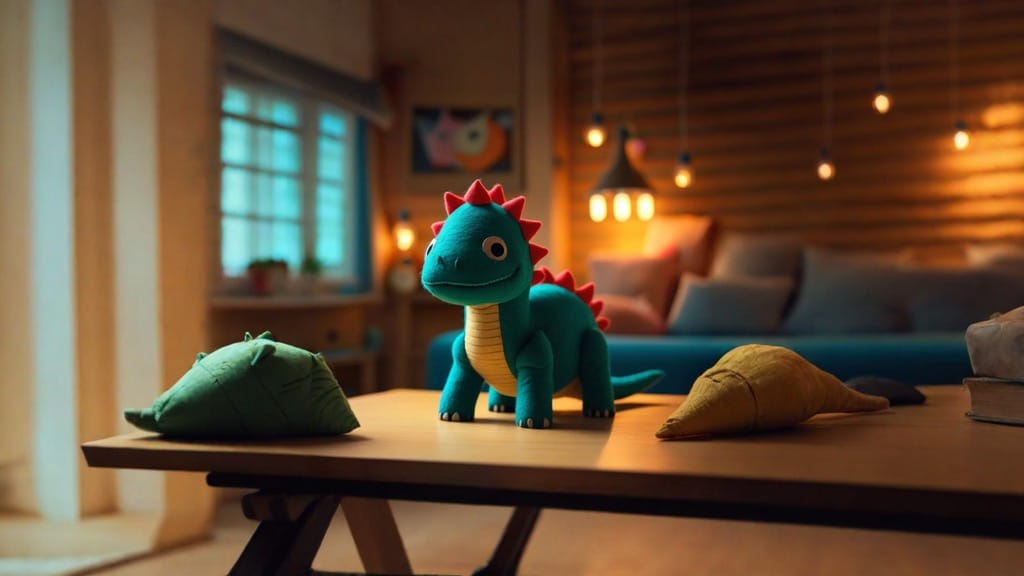
Square to Widescreen
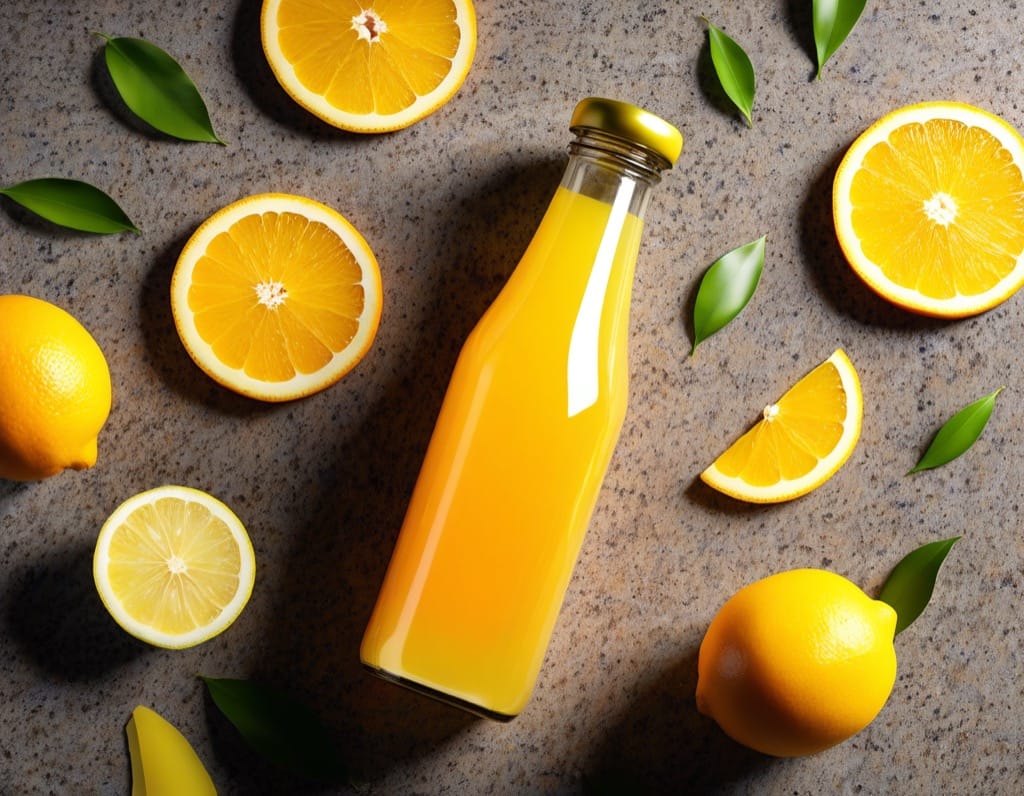
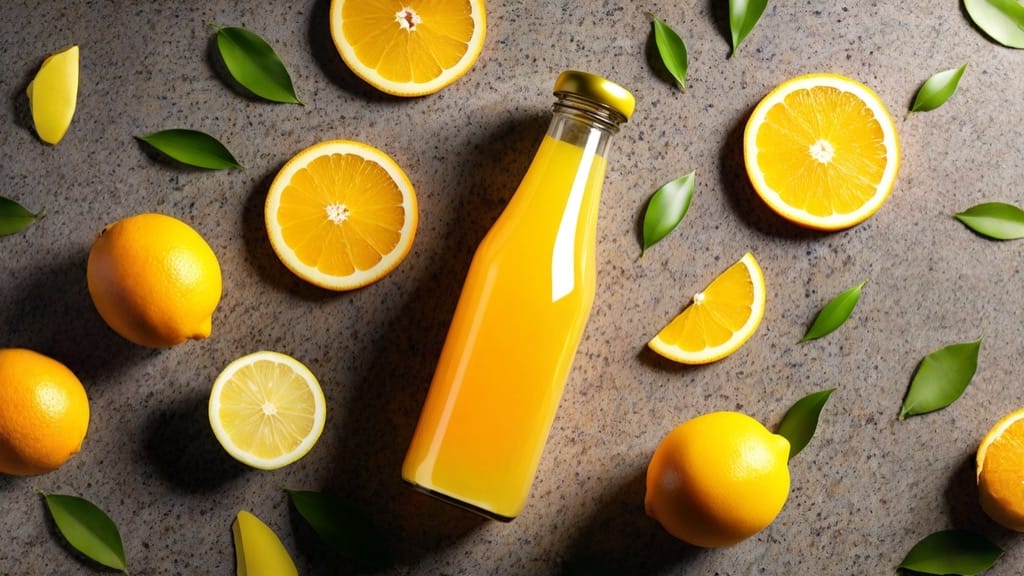
Vertical Photo to Cinematic 16:9
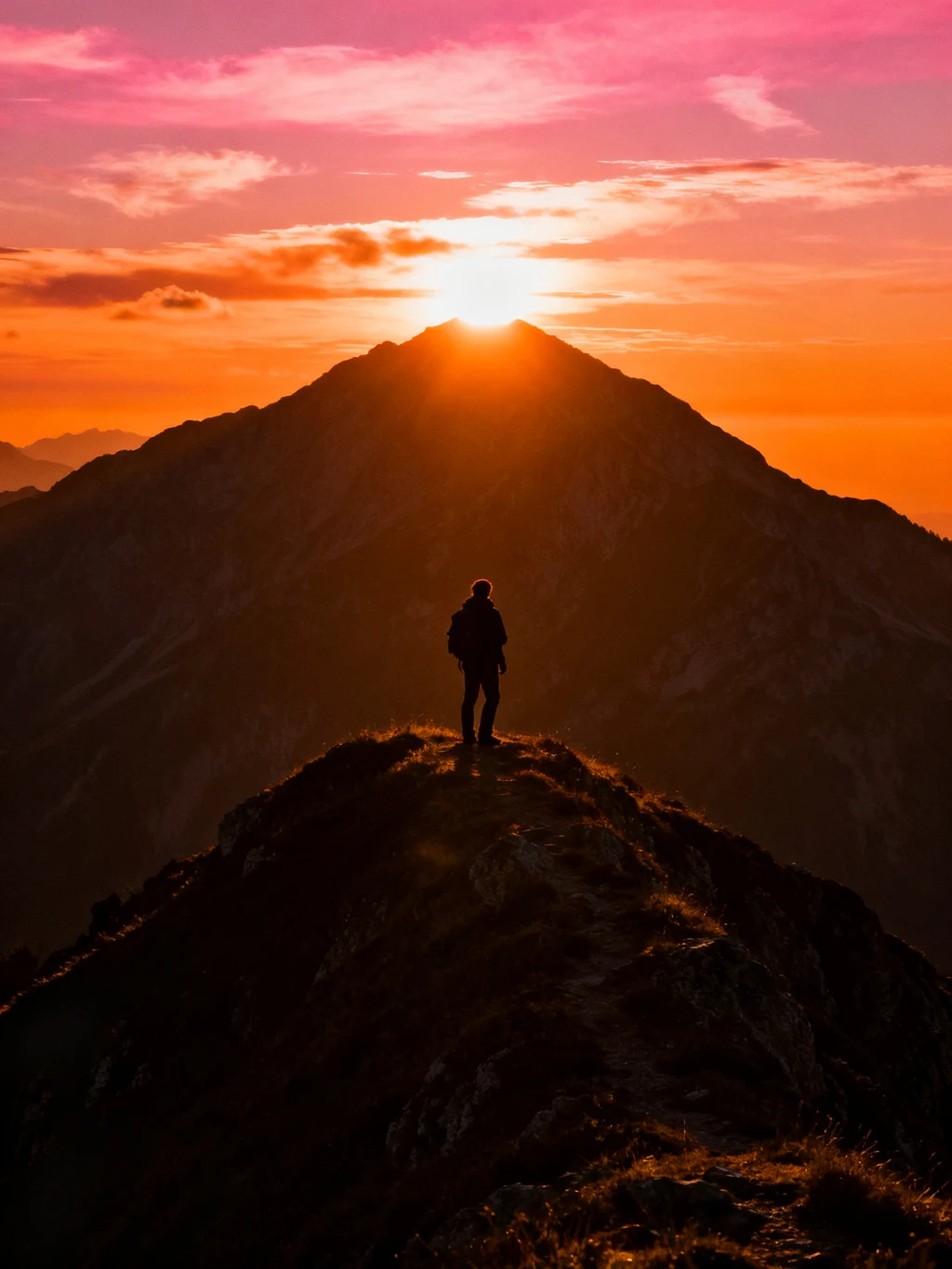
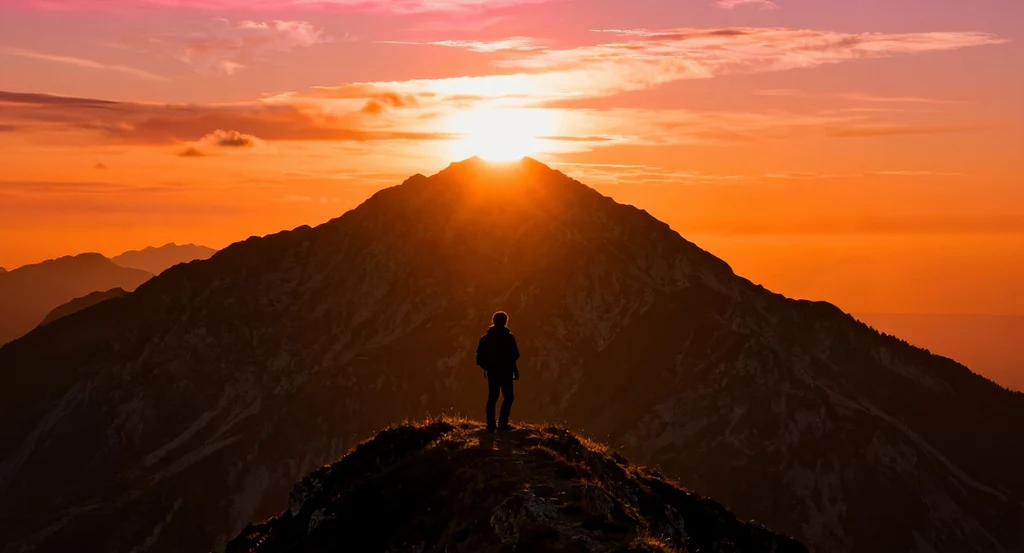
Wide Shot to 9:16 Story
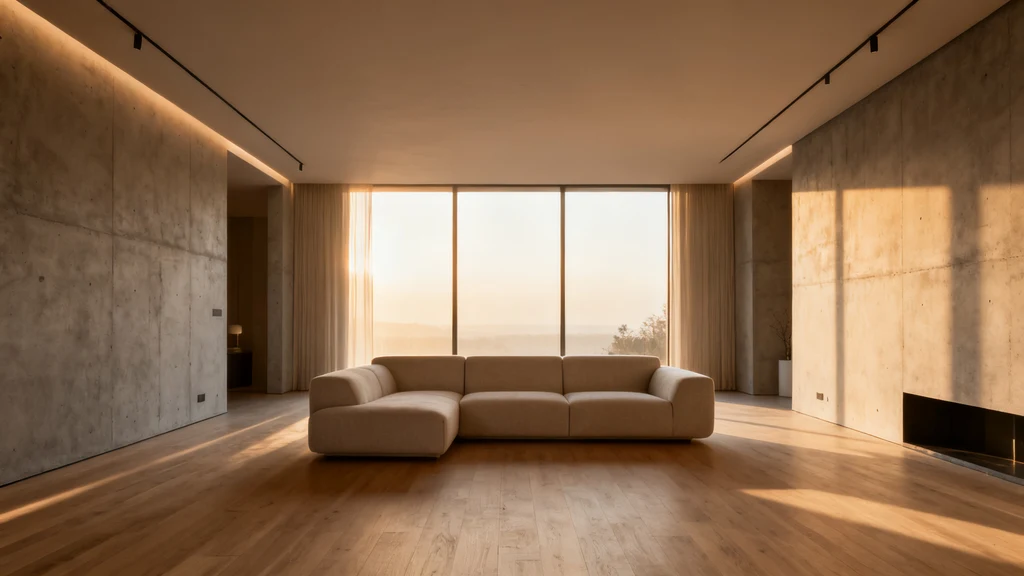
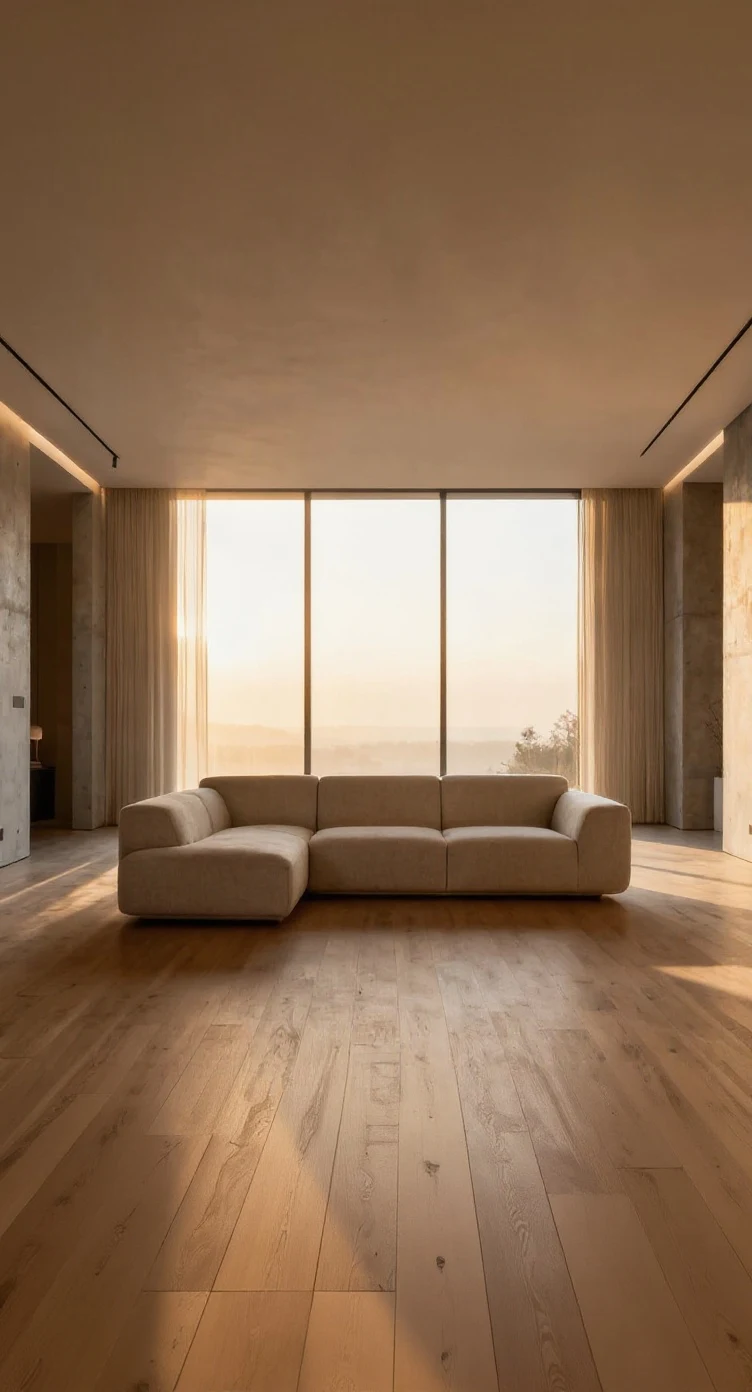
トリミングより優れているAI画像拡張ツールの理由
トリミングはピクセルを切り捨てるだけですが、拡張は元の写真に合わせて新しいピクセルを生み出します。どんなフォーマットでも被写体の余白がしっかり保たれます。
背景を文脈から読み取って自然に補完
AI画像拡張ツールは元の写真から光の当たり方、質感、遠近感を読み取り、それを外側へ自然に延長します。空はグラデーションを保ち、壁は角度を保ち、継ぎ目は見えません。
必要なアスペクト比をすべてカバー
1枚の写真から1:1、16:9、9:16、4:3、3:4へ自在に拡張。ひとつの商品写真がウェブサイトのバナーにも、Instagramの正方形投稿にも、全画面のストーリーにもなり、被写体が切れることはありません。
被写体がフレームから消えない
従来のリサイズでは、フレームに合わせるために頭やロゴ、端の部分を犠牲にする必要がありました。画像拡張は削るのではなく空間を足すので、フォーマットが変わっても構図全体がそのまま残ります。
わずか10〜25秒で完成
アップロードして、比率を選ぶだけ。マスクを塗る作業も、クローンスタンプも、手作業のレタッチも不要。AI画像拡張ツールが1枚16クレジットでアウトペインティングをすべて代行します。
AI画像拡張ツール vs トリミング・手動アウトペインティング
キャンバスを広げるという発想が、アスペクト比変更のあらゆる代替手段に勝る理由。
AI画像拡張ツールの使い方
1. 画像をアップロード
拡張したい画像をアップロードします。当ツールのAI画像拡張機能は様々な形式に対応し、背景を知的に拡張して処理します。
2. 目標のアスペクト比を選択
ドロップダウンメニューから希望のアスペクト比を選びます。正方形、横長、縦長、超ワイドなど幅広いフォーマットに対応しています。
3. 拡張画像を生成
「画像を拡張」をクリックしてAI処理を開始します。見た目の一貫性とスタイルを保ちながら、画像を知的に拡張します。
AI画像拡張ツールのよくある質問
画像を拡張することと、単純にリサイズすることの違いは?
リサイズは既存のピクセルを引き伸ばしたり切り取ったりするだけなので、画像が歪むか一部が失われてしまいます。AI画像拡張ツールは元の写真には存在しなかった新しい背景をゼロから生成するので、縦長のポートレート写真でも被写体をまったく損なわずに16:9のバナーにできます。この技術はアウトペインティングやトリミング解除とも呼ばれます。
拡張された部分は本当に元の写真と馴染みますか?
はい、それこそがこのモデルが最も得意とする部分です。画像の端にある光の当たり方、色味、粒子感、質感、遠近感をサンプリングし、それを外側へ自然に延長します。夕焼け空ならグラデーションを保ち、木の床なら木目の向きを保ちます。空や壁、水面、スタジオ背景のようなシンプルで連続的な背景はほぼ完璧に拡張されます。複雑な物体が多く写り込んだ端の部分は、もう一度生成し直すときれいに仕上がることがあります。
縦長のスマホ写真をワイドなバナーに変換できますか?
それが最もよく使われる用途です。縦長の写真をアップロードして16:9を選ぶと、AI画像拡張ツールが左右に馴染む風景を描き足します。逆方向も可能で、横長の風景写真をReelsやTikTok、ストーリー用に9:16へ拡張しても、被写体がフレームから切れることはありません。
どのアスペクト比に拡張できますか?
1:1の正方形、16:9のワイドスクリーン、9:16の縦長、4:3のクラシック、3:4のポートレートに対応しています。同じ元画像を複数の比率で処理すれば、バナー、正方形の投稿、ストーリーなど1枚の写真から素材一式を作成できます。
拡張すると画質は落ちますか?
元のピクセルはそのまま保持され、新しい部分も同等の画質で生成されるため、引き伸ばしやぼやけは発生しません。印刷やヒーローバナー用により大きなサイズが必要な場合は、生成結果をAI画像アップスケーラーに通して解像度を上げてください。
画像の片側だけを拡張することはできますか?
この拡張ツールは目標のアスペクト比に合わせて処理するため、その形にするために必要な辺を自動的に広げます。どの部分をどう変えるかピクセル単位で細かく指定したい場合(一角だけ埋めたい、特定の物体を消したいなど)は、AI画像インペインティングツールをご利用ください。
処理時間と料金はどのくらいですか?
ほとんどの画像は複雑さに応じて10〜25秒で完成し、アスペクト比にかかわらず1回の拡張につき16クレジットです。登録不要で無料からお試しいただけます。
アップロードした画像や拡張後の画像は保存されますか?
いいえ、拡張後の画像は永続的に保存されないため、表示されたらすぐにダウンロードしてください。編集する権利をお持ちの画像のみをアップロードしてください。NSFW(成人向け)コンテンツは許可されていません。
その他のAI画像ツールを見る
Flux AIの画像ツールキットで仕上げまで完結。