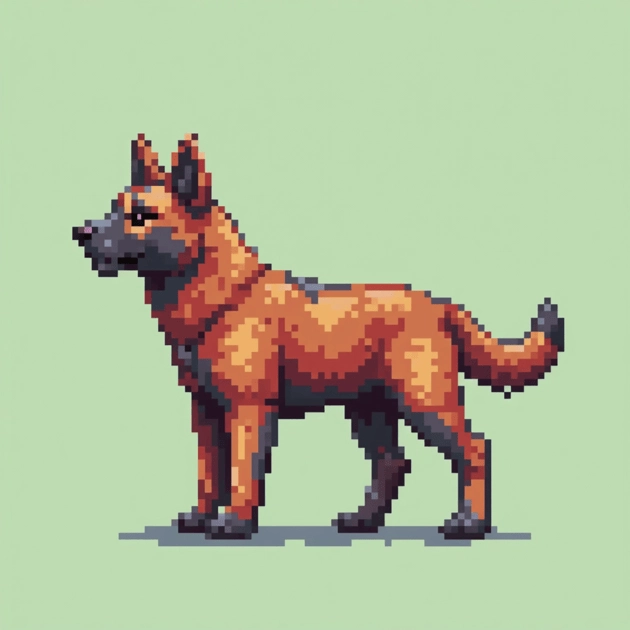
無料 画像をドット絵に変換 — どんな写真もピクセルアートに
写真をアップロードするだけで、きれいなレトロ調のドット絵に早変わり。ピクセルサイズと使用色数を調整し、透明背景のPNGとして書き出せます。登録不要、ブラウザだけで完結する無料のドット絵メーカーです。
その他のAIツールを見る
クリエイティブなワークフローを強化するために設計された、AIを活用した強力な画像ツールスイートをご覧ください。

あらゆるドット絵制作にぴったり
どんな画像も本格的なピクセルアートに変換。無料の画像ドット絵変換ツールは、ゲーム開発からNFTコレクション、SNSコンテンツまで、仕上がりの美しい作品を生み出します。
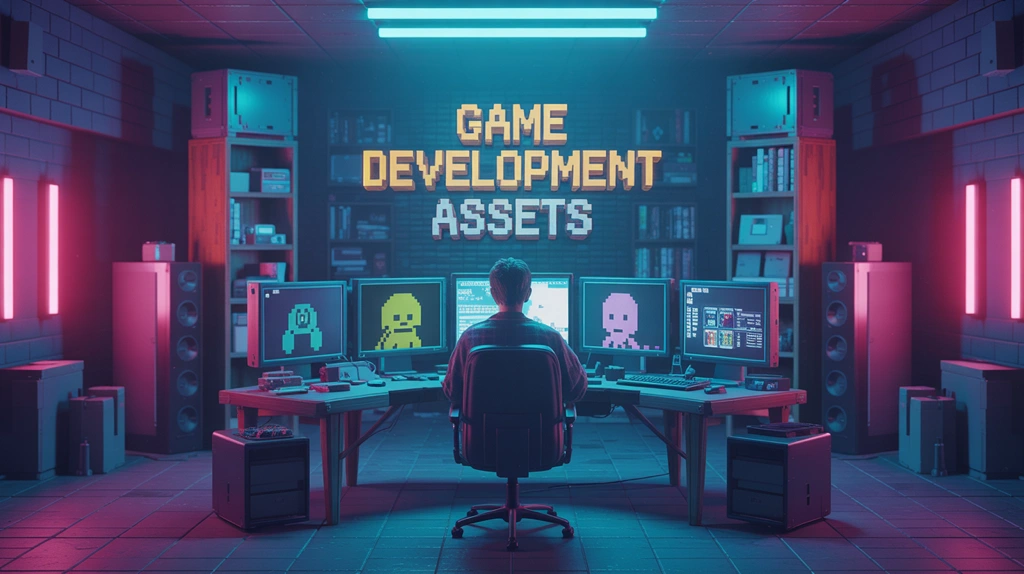
ゲーム開発用アセット
本格的なドット絵スプライトやキャラクター、ゲーム素材を瞬時に作成。インディー開発者にぴったりのこの無料ツールは、透明背景やレトロな質感をカスタマイズしながら、アイデアをすぐ使える素材に変えます。
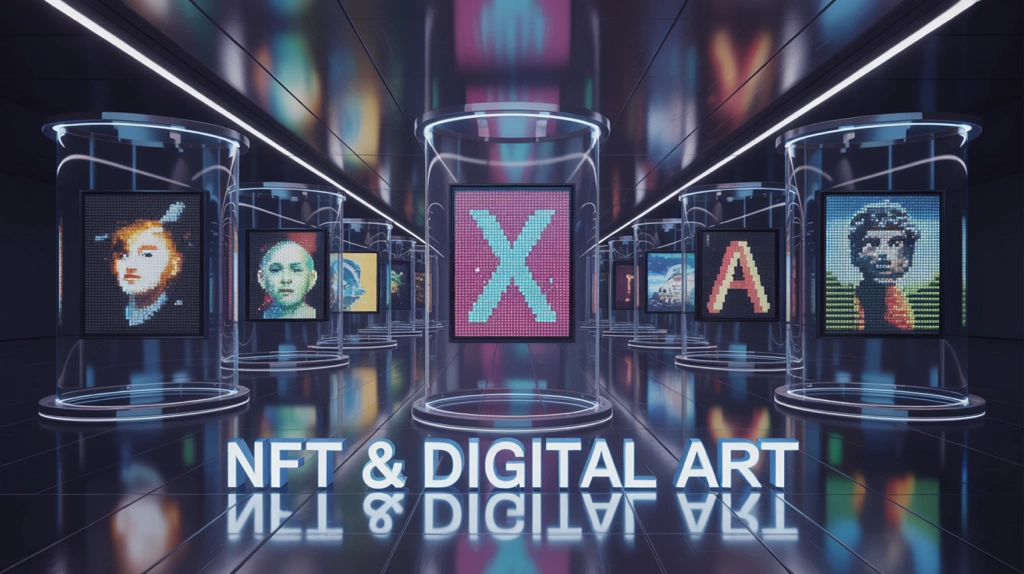
NFT・デジタルアート
NFTコレクションやデジタルアート向けのオリジナルドット絵を生成。ポートレートや風景、オリジナルデザインを、鮮やかな配色とクリアな輪郭を持つ無料のコレクタブル作品に変換し、どのマーケットでも目を引く一枚に仕上げます。
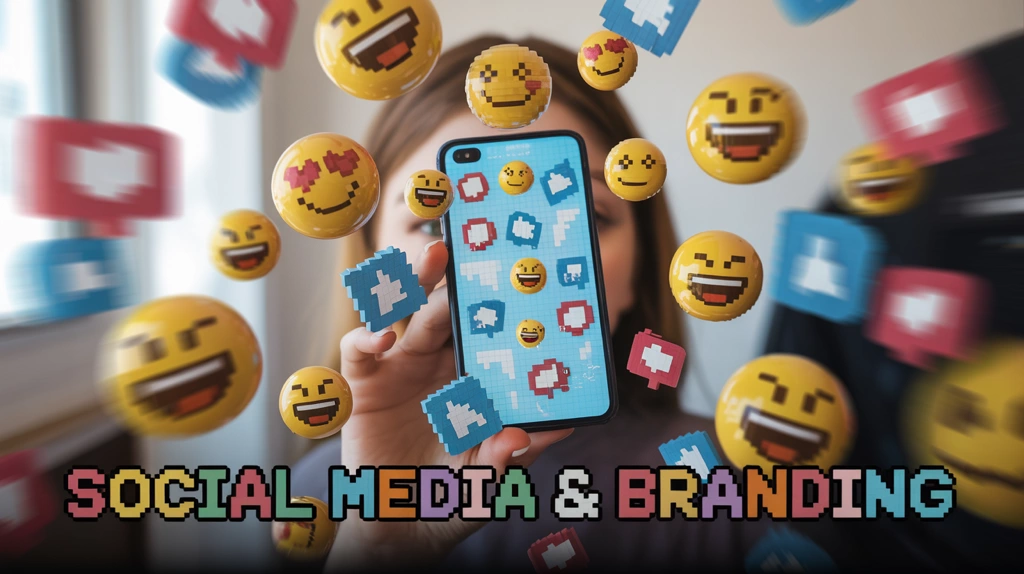
SNS・ブランディング
レトロ調のプロフィール画像やスタンプ、オリジナル絵文字で個性を演出。無料の画像ドット絵変換ツールが、注目を集め記憶に残るブランドイメージを作るSNSコンテンツ作りをサポートします。
無料ドット絵変換ツールの使い方
1. 画像をアップロード
ドット絵に変換したい画像を選択します(JPGまたはPNG形式に対応)
2. 設定を調整
最大色数を設定し、必要に応じて背景を透明にするオプションをオンにします
3. ドット絵を生成
生成ボタンをクリックすれば、数秒でレトロなドット絵を無料でダウンロードできます
みんながドット絵に変換しているもの
このドット絵変換ツールがよく使われる用途と、それぞれに適した設定をご紹介します。
ゲーム用スプライト・タイルセット
コンセプトアートや写真を、インディーゲームですぐ使えるスプライト素材に変換。ピクセルサイズを小さめにし、色数を制限することで、フィルター加工した写真ではなく、他のタイルセットと馴染む仕上がりになります。
レトロ調プロフィール画像
自撮り写真をDiscordやTwitch、Xで使える8ビット風アバターに変換。ピクセルサイズを控えめにしておくと、小さく表示されたときでも顔立ちがはっきり分かります。
スタンプ・オリジナル絵文字
透明背景で書き出せば、白い枠のないドット絵をそのままSlackやDiscord、スタンプパックに使えます。
ドット絵プリント・グッズ制作
写真をポスターやTシャツ、ビーズアート図案向けにドット化。色数を絞ることで印刷コストを抑えつつ、手作業でも追いやすいグリッドに仕上がります。
NFT・コレクティブルアート
すべての元画像に同じピクセルサイズとパレット設定を適用することで、コレクション全体に統一感のあるビジュアルを持たせられます。
サムネイル・SNS投稿
写真ばかりのフィードの中で、レトロなビジュアルは自然と目を引きます。商品写真やスクリーンショットをドット絵に変換して、思わず止めたくなる投稿や動画サムネイルに。
ドット絵変換ツール vs 手作業でのピクセル化
ぼかしフィルターや手作業と比べて、専用の変換ツールが優れている理由。
無料ドット絵変換ツールのよくある質問
画像をドット絵に変換するにはどうすればいいですか?
JPG、PNG、WebPのいずれかをアップロードし、ピクセルサイズ(1ブロックの大きさ)と最大色数(パレットの制限度合い)の2つを設定するだけです。変換ツールがそのグリッドに合わせて写真を再構成し、結果をPNGとしてダウンロードできます。すべてブラウザ上で完結し、アカウント登録も不要です。
変換ツールの仕組みを教えてください
無料の画像ドット絵変換ツールは画像を解析し、以下を行います。 • 最適なピクセルサイズを自動検出 • 色数を減らしてレトロなパレットを作成 • ピクセル単位で正確に縮小処理 • 必要に応じて背景を除去 • クリアでくっきりしたドット絵を生成
対応している画像形式は?
対応形式: • JPG/JPEG • PNG • 最大ファイルサイズ:5MB • 推奨解像度:500×500〜2000×2000ピクセル
「最大色数」を変えると何が変わりますか?
出力に残る色の種類の上限を決める設定です。これが、本格的なドット絵に見えるか、ただのぼやけた写真に見えるかを左右する最も重要な項目です。クラシックな8ビット風は16〜32色前後、64色以上にすると元の陰影は多く残りますがレトロ感はやや薄れます。色数を少なくすると、ビーズアートやクロスステッチの図案としても格段に追いやすくなります。
背景を透明にするのはどんなときですか?
以下のような場合に背景の透明化をオンにしましょう。 • 画像の背景を除去したいとき • スプライトやゲーム素材を作るとき • スタンプやアイコンを作るとき • ドット絵を他の画像に重ねて合成するとき ※単色または単純な背景の画像で最も効果を発揮します。
ピクセルサイズはどのくらいに設定すればいいですか?
ピクセルサイズを大きくするほどブロックが粗くなり、よりレトロな雰囲気になりますが、その分ディテールは失われます。顔など細かいパーツを含む画像は、目や口が判別できる程度に控えめな設定を保ちましょう。ゲーム用スプライトやアイコンには大きめの設定がおすすめです。粗いグリッドこそがスプライトらしさを生み出します。
生成したドット絵は商用利用できますか?
生成したドット絵は、以下のような用途に利用できます。 • 個人プロジェクト • ゲーム開発 • SNSコンテンツ • アート制作 ただし、元となる画像の権利をご自身で保有していることを確認してください。生成されたドット絵の著作権を当サービスが主張することはありません。
きれいに変換するコツはありますか?
ドット絵をきれいに仕上げるためのポイントです。 • 被写体がはっきりしている画像を使う • 過度に複雑・情報量の多い写真は避ける • 色数をいくつか試して最適な見た目を探す • コントラストの強い画像はより効果的 • シンプルな背景ほどきれいに仕上がる • 人物やキャラクターの画像は特に美しく変換されやすい
背景を透明にすることはできますか?
はい。透明化をオンにすれば、単色の背景の代わりに透明背景のPNGとして書き出せます。スタンプやDiscordの絵文字、ゲーム用スプライトなど、他の画像に重ねて使いたい素材にぴったりです。
このドット絵変換ツールは本当に無料ですか?
はい。画像のドット絵変換はブラウザ上で無料でご利用いただけ、登録も透かしも一切不要です。写真ではなくテキストの説明からドット絵を生成したい場合は、Pixel Art AI ジェネレーターもぜひお試しください。
その他のAI画像ツールもチェック
Flux AIの画像ツール群で作業を仕上げましょう。